Domain einspigotplugin.de kaufen?
Wir ziehen mit dem Projekt
einspigotplugin.de um.
Sind Sie am Kauf der Domain
einspigotplugin.de interessiert?
domain@kv-gmbh.de · 0541-91531010
Domain einspigotplugin.de kaufen?
Welche Screenshot-Software speichert Screenshots automatisch auf dem Desktop?
Es gibt verschiedene Screenshot-Software, die Screenshots automatisch auf dem Desktop speichern können. Ein Beispiel dafür ist das Snipping Tool, das standardmäßig auf Windows-Betriebssystemen installiert ist. Es ermöglicht das Aufnehmen von Screenshots und speichert sie automatisch auf dem Desktop. Eine andere Option ist die Verwendung von Drittanbieter-Software wie Lightshot oder Greenshot, die ähnliche Funktionen bieten und ebenfalls Screenshots automatisch auf dem Desktop speichern können. **
Warum sind Screenshots beim PC nicht bei den Screenshots?
Screenshots auf dem PC werden standardmäßig nicht in der gleichen Dateiablage wie Screenshots auf mobilen Geräten gespeichert, da das Betriebssystem des PCs eine andere Dateistruktur hat. Stattdessen werden Screenshots normalerweise im Zwischenspeicher des Computers abgelegt und können dann in verschiedenen Anwendungen wie Bildbearbeitungsprogrammen oder Textverarbeitungsprogrammen eingefügt oder in einem bestimmten Ordner gespeichert werden. **


Ähnliche Suchbegriffe für Screenshots
Top-Angebote
Produkte zum Begriff Screenshots:
-
Martin, Robert: Clean Code: A Handbook of Agile Software CraftsmanshipClean Code: A Handbook of Agile Software Craftsmanship , A Handbook of Agile Software Craftsmanship , Federungsset > Sportfederung , Auflage: 1. Auflage, Erscheinungsjahr: 200903, Produktform: Kartoniert, Autoren: Martin, Robert C., Auflage: 08001, Auflage/Ausgabe: 1. Auflage, Seitenzahl/Blattzahl: 464, Abbildungen: illustrations, Themenüberschrift: COMPUTERS / Software Development & Engineering / General, Fachschema: EDV / Theorie / Software-Entw. / Software Engineering~Informatik~EDV / Theorie / Software-Entw. / Testmethoden, Fachkategorie: Informatik, Imprint-Titels: Pearson Professional, Warengruppe: HC/Informatik, Fachkategorie: Softwaretests und Prüfsoftware, Thema: Verstehen, Text Sprache: eng, UNSPSC: 49019900, Warenverzeichnis für die Außenhandelsstatistik: 49019900, Verlag: Prentice Hall, Verlag: Prentice Hall, Verlag: Pearson Education Limited, Länge: 179, Breite: 233, Höhe: 21, Gewicht: 806, Produktform: Kartoniert, Genre: Importe, Genre: Importe, Herkunftsland: VEREINIGTE STAATEN VON AMERIKA (US), Katalog: LIB_ENBOOK, Katalog: Gesamtkatalog, Katalog: Internationale Lagertitel, Katalog: internationale Titel, Katalog: Kennzeichnung von Titeln mit einer Relevanz > 30, Katalog: Lagerartikel, Book on Demand, ausgew. Medienartikel, Relevanz: 0200, Tendenz: -1, Unterkatalog: AK, Unterkatalog: Bücher, Unterkatalog: Hardcover, Unterkatalog: Lagerartikel, WolkenId: 200813451,10 €*Versand: 0,00 €Sichere Weiterleitung zum Anbieter




-
Wie können Screenshots ohne spezielle Software aufgenommen und bearbeitet werden?
Screenshots können durch Drücken der "Druck" -Taste auf der Tastatur aufgenommen werden. Anschließend kann der Screenshot in ein Bildbearbeitungsprogramm wie Paint eingefügt und bearbeitet werden. Alternativ kann der Screenshot auch direkt in ein Textverarbeitungsprogramm wie Word eingefügt und bearbeitet werden. **
-
Werden Screenshots komprimiert?
Screenshots werden normalerweise nicht komprimiert, da sie bereits als statische Bilder vorliegen. Sie können jedoch in verschiedenen Dateiformaten gespeichert werden, die unterschiedliche Komprimierungsalgorithmen verwenden können. Wenn ein Screenshot in einem verlustbehafteten Format wie JPEG gespeichert wird, kann dies zu einer gewissen Komprimierung führen, die die Bildqualität beeinflussen kann. **
-
Wer macht Screenshots?
Screenshots werden von verschiedenen Personen gemacht, je nachdem, welchen Zweck sie erfüllen sollen. Zum Beispiel können Benutzer Screenshots machen, um Fehler oder Probleme aufzuzeigen, um Informationen zu teilen oder um bestimmte Inhalte für später zu speichern. Auch Entwickler und Designer können Screenshots verwenden, um ihre Arbeit zu dokumentieren oder Feedback zu erhalten. **
-
Sind Screenshots erlaubt?
Es ist in der Regel erlaubt, Screenshots von Inhalten zu machen, solange dies für den persönlichen Gebrauch oder für nicht-kommerzielle Zwecke geschieht. Es ist jedoch wichtig, die Urheberrechte zu respektieren und keine Screenshots von geschütztem Material zu machen oder zu verbreiten. Es ist ratsam, die spezifischen Richtlinien und Gesetze in Ihrem Land zu überprüfen. **

Kennt jemand eine Software zum Erstellen von Screenshots bei jedem Mausklick?
Ja, es gibt verschiedene Software-Tools, die Screenshots bei jedem Mausklick erstellen können. Ein Beispiel dafür ist das Programm "AutoScreenShot", das automatisch Screenshots erstellt, wenn eine Maustaste gedrückt wird. Eine andere Option ist das Programm "Greenshot", das eine Funktion namens "Capture Mouse Clicks" bietet, um Screenshots bei jedem Mausklick zu erstellen. **
Wo speichert Huawei Screenshots?
Huawei speichert Screenshots standardmäßig im Ordner "Screenshots" auf dem internen Speicher oder der SD-Karte des Geräts. Dieser Ordner kann über die Galerie-App oder den Dateimanager auf dem Huawei-Gerät aufgerufen werden. Alternativ können Screenshots auch direkt nach dem Erstellen in der Benachrichtigungsleiste angezeigt und von dort aus geteilt oder bearbeitet werden. Es ist auch möglich, den Speicherort für Screenshots auf Huawei-Geräten anzupassen, indem man die Einstellungen der Kamera-App anpasst. In den Einstellungen der Kamera-App kann man den Speicherort für Screenshots ändern, um sie beispielsweise direkt auf einer SD-Karte zu speichern. **
Top-Angebote
Produkte zum Begriff Screenshots:
-
Martin, Robert: Clean Code: A Handbook of Agile Software CraftsmanshipClean Code: A Handbook of Agile Software Craftsmanship , A Handbook of Agile Software Craftsmanship , Federungsset > Sportfederung , Auflage: 1. Auflage, Erscheinungsjahr: 200903, Produktform: Kartoniert, Autoren: Martin, Robert C., Auflage: 08001, Auflage/Ausgabe: 1. Auflage, Seitenzahl/Blattzahl: 464, Abbildungen: illustrations, Themenüberschrift: COMPUTERS / Software Development & Engineering / General, Fachschema: EDV / Theorie / Software-Entw. / Software Engineering~Informatik~EDV / Theorie / Software-Entw. / Testmethoden, Fachkategorie: Informatik, Imprint-Titels: Pearson Professional, Warengruppe: HC/Informatik, Fachkategorie: Softwaretests und Prüfsoftware, Thema: Verstehen, Text Sprache: eng, UNSPSC: 49019900, Warenverzeichnis für die Außenhandelsstatistik: 49019900, Verlag: Prentice Hall, Verlag: Prentice Hall, Verlag: Pearson Education Limited, Länge: 179, Breite: 233, Höhe: 21, Gewicht: 806, Produktform: Kartoniert, Genre: Importe, Genre: Importe, Herkunftsland: VEREINIGTE STAATEN VON AMERIKA (US), Katalog: LIB_ENBOOK, Katalog: Gesamtkatalog, Katalog: Internationale Lagertitel, Katalog: internationale Titel, Katalog: Kennzeichnung von Titeln mit einer Relevanz > 30, Katalog: Lagerartikel, Book on Demand, ausgew. Medienartikel, Relevanz: 0200, Tendenz: -1, Unterkatalog: AK, Unterkatalog: Bücher, Unterkatalog: Hardcover, Unterkatalog: Lagerartikel, WolkenId: 200813451,10 €*Versand: 0,00 €Sichere Weiterleitung zum Anbieter
-
Welche Screenshot-Software speichert Screenshots automatisch auf dem Desktop?
Es gibt verschiedene Screenshot-Software, die Screenshots automatisch auf dem Desktop speichern können. Ein Beispiel dafür ist das Snipping Tool, das standardmäßig auf Windows-Betriebssystemen installiert ist. Es ermöglicht das Aufnehmen von Screenshots und speichert sie automatisch auf dem Desktop. Eine andere Option ist die Verwendung von Drittanbieter-Software wie Lightshot oder Greenshot, die ähnliche Funktionen bieten und ebenfalls Screenshots automatisch auf dem Desktop speichern können. **
-
Warum sind Screenshots beim PC nicht bei den Screenshots?
Screenshots auf dem PC werden standardmäßig nicht in der gleichen Dateiablage wie Screenshots auf mobilen Geräten gespeichert, da das Betriebssystem des PCs eine andere Dateistruktur hat. Stattdessen werden Screenshots normalerweise im Zwischenspeicher des Computers abgelegt und können dann in verschiedenen Anwendungen wie Bildbearbeitungsprogrammen oder Textverarbeitungsprogrammen eingefügt oder in einem bestimmten Ordner gespeichert werden. **
-
Wie können Screenshots ohne spezielle Software aufgenommen und bearbeitet werden?
Screenshots können durch Drücken der "Druck" -Taste auf der Tastatur aufgenommen werden. Anschließend kann der Screenshot in ein Bildbearbeitungsprogramm wie Paint eingefügt und bearbeitet werden. Alternativ kann der Screenshot auch direkt in ein Textverarbeitungsprogramm wie Word eingefügt und bearbeitet werden. **
-
Werden Screenshots komprimiert?
Screenshots werden normalerweise nicht komprimiert, da sie bereits als statische Bilder vorliegen. Sie können jedoch in verschiedenen Dateiformaten gespeichert werden, die unterschiedliche Komprimierungsalgorithmen verwenden können. Wenn ein Screenshot in einem verlustbehafteten Format wie JPEG gespeichert wird, kann dies zu einer gewissen Komprimierung führen, die die Bildqualität beeinflussen kann. **
Ähnliche Suchbegriffe für Screenshots
-
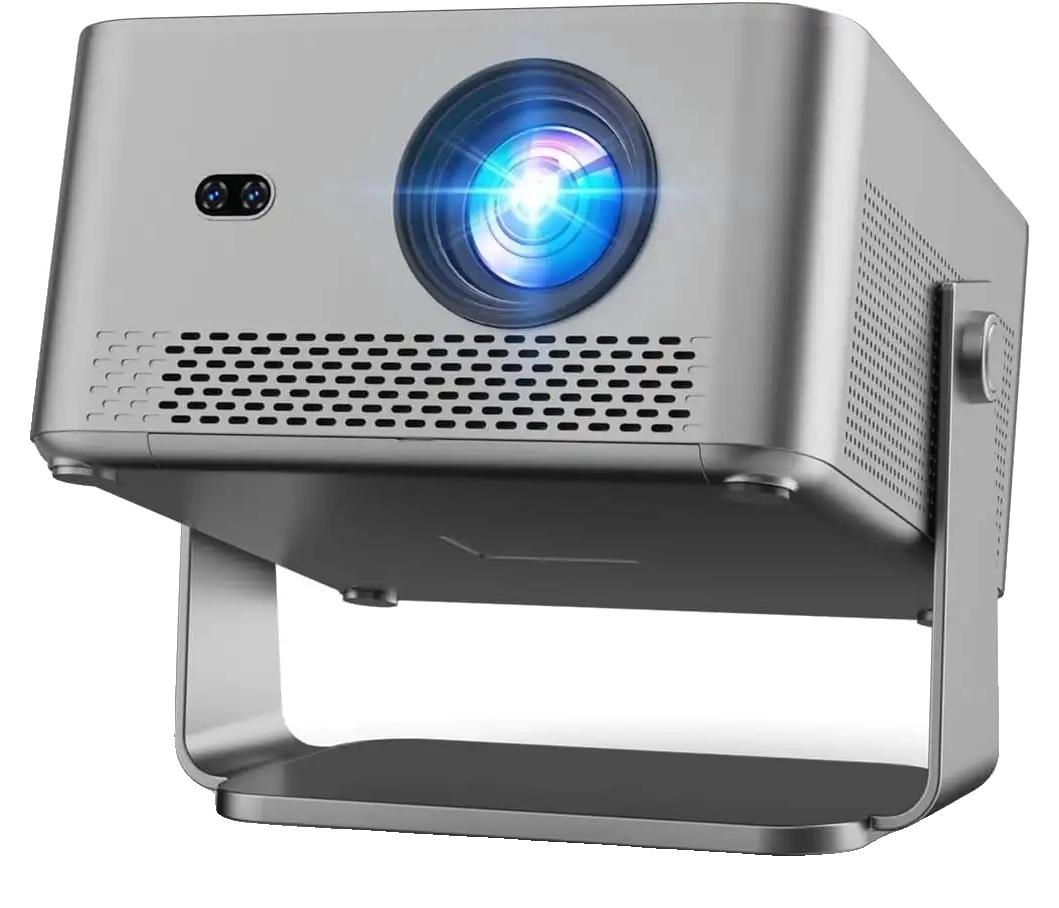
Projektor, 4K-Kompatibilität, Eingebaute Streaming-Funktion, HY450GTVatemberaubende visuals: genießen sie lebendige und klare bilder mit 1100 ansi-lumen und full hd auflösung, perfekt für jedes seherlebnis.einfache einrichtung: automatische scharfeinstellung und intelligente trapezkorrektur machen es einfach, die ideale anzeige ohne mühe zu erreichen.direkter streaming-zugriff: greifen sie direkt auf tausende von apps zu, sodass sie ihre lieblingssendungen und filme genießen können, ohne zusätzliche geräte zu benötigen.verbesserte konnektivität: dual-band-wifi und bluetooth0 bieten nahtlose verbindungen zu lautsprechern und kopfhörern für überlegene klangqualität.vielseitige projektion: schaffen sie eine persönliche kinoatmosphäre, indem sie bilder auf verschiedene oberflächen projizieren, von wänden bis zu decken, und jeden raum in ein sehparadies verwandeln. Spezifikation: material: lichtquellebildschirmgröße: bis zu 150 zolltrapezkorrektur: automatische korrekturoptische auflösung: 1920x1080 dpihelligkeit: 1100 ansilumenkontrastverhältnis: 10000:1kom348,99 €*Versand: 3,99 €Sichere Weiterleitung zum Anbieter
-
Wer macht Screenshots?
Screenshots werden von verschiedenen Personen gemacht, je nachdem, welchen Zweck sie erfüllen sollen. Zum Beispiel können Benutzer Screenshots machen, um Fehler oder Probleme aufzuzeigen, um Informationen zu teilen oder um bestimmte Inhalte für später zu speichern. Auch Entwickler und Designer können Screenshots verwenden, um ihre Arbeit zu dokumentieren oder Feedback zu erhalten. **
-
Sind Screenshots erlaubt?
Es ist in der Regel erlaubt, Screenshots von Inhalten zu machen, solange dies für den persönlichen Gebrauch oder für nicht-kommerzielle Zwecke geschieht. Es ist jedoch wichtig, die Urheberrechte zu respektieren und keine Screenshots von geschütztem Material zu machen oder zu verbreiten. Es ist ratsam, die spezifischen Richtlinien und Gesetze in Ihrem Land zu überprüfen. **
-
Kennt jemand eine Software zum Erstellen von Screenshots bei jedem Mausklick?
Ja, es gibt verschiedene Software-Tools, die Screenshots bei jedem Mausklick erstellen können. Ein Beispiel dafür ist das Programm "AutoScreenShot", das automatisch Screenshots erstellt, wenn eine Maustaste gedrückt wird. Eine andere Option ist das Programm "Greenshot", das eine Funktion namens "Capture Mouse Clicks" bietet, um Screenshots bei jedem Mausklick zu erstellen. **
-
Wo speichert Huawei Screenshots?
Huawei speichert Screenshots standardmäßig im Ordner "Screenshots" auf dem internen Speicher oder der SD-Karte des Geräts. Dieser Ordner kann über die Galerie-App oder den Dateimanager auf dem Huawei-Gerät aufgerufen werden. Alternativ können Screenshots auch direkt nach dem Erstellen in der Benachrichtigungsleiste angezeigt und von dort aus geteilt oder bearbeitet werden. Es ist auch möglich, den Speicherort für Screenshots auf Huawei-Geräten anzupassen, indem man die Einstellungen der Kamera-App anpasst. In den Einstellungen der Kamera-App kann man den Speicherort für Screenshots ändern, um sie beispielsweise direkt auf einer SD-Karte zu speichern. **
* Alle Preise verstehen sich inklusive der gesetzlichen Mehrwertsteuer und ggf. zuzüglich Versandkosten. Die Angebotsinformationen basieren auf den Angaben des jeweiligen Shops und werden über automatisierte Prozesse aktualisiert. Eine Aktualisierung in Echtzeit findet nicht statt, so dass es im Einzelfall zu Abweichungen kommen kann. ** Hinweis: Teile dieses Inhalts wurden von KI erstellt.